Cómo conectar Google (Calendar + Sheets de contactos)
Cuando tocás "Conectar Google" (en tu perfil, en Agendar Citas o en "Agendar Reportes"), Google te va a mostrar estas pantallas. Es el flujo normal — RealCoequiper todavía no está verificada por Google como app pública, así que aparece un aviso de seguridad genérico antes de pedirte el permiso. Seguí los pasos igual, es seguro. Al final te mostramos también cómo crear tu planilla de contactos (RealCRM) una vez conectado.
1Elegís tu cuenta @remax.com.ar
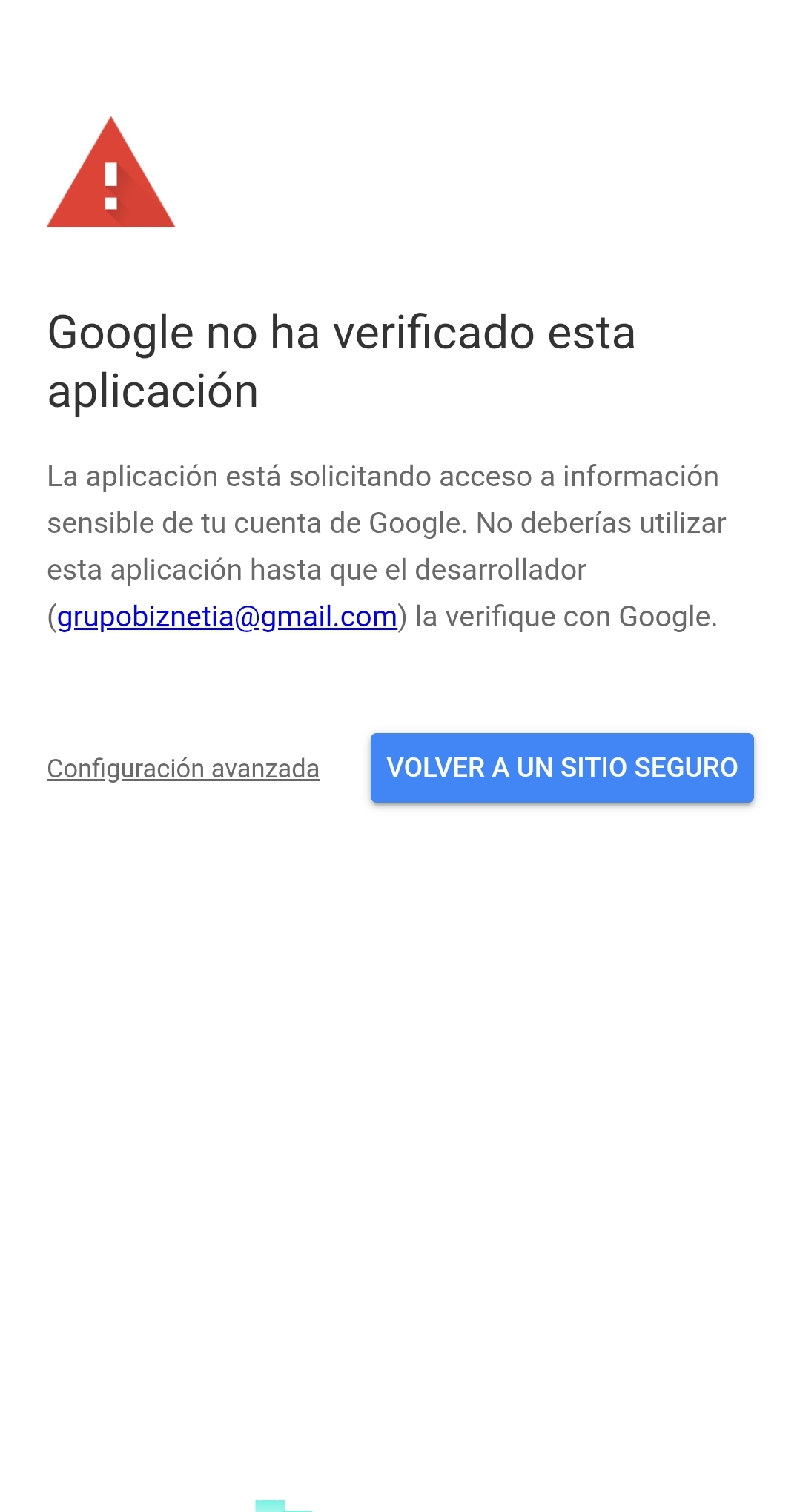
Después de elegir tu cuenta, Google muestra este aviso: "Google no ha verificado esta aplicación". Es esperado — RealCoequiper es una app chica, todavía no pasó por la verificación pública de Google. No significa que sea insegura.
2Tocá "Configuración avanzada"
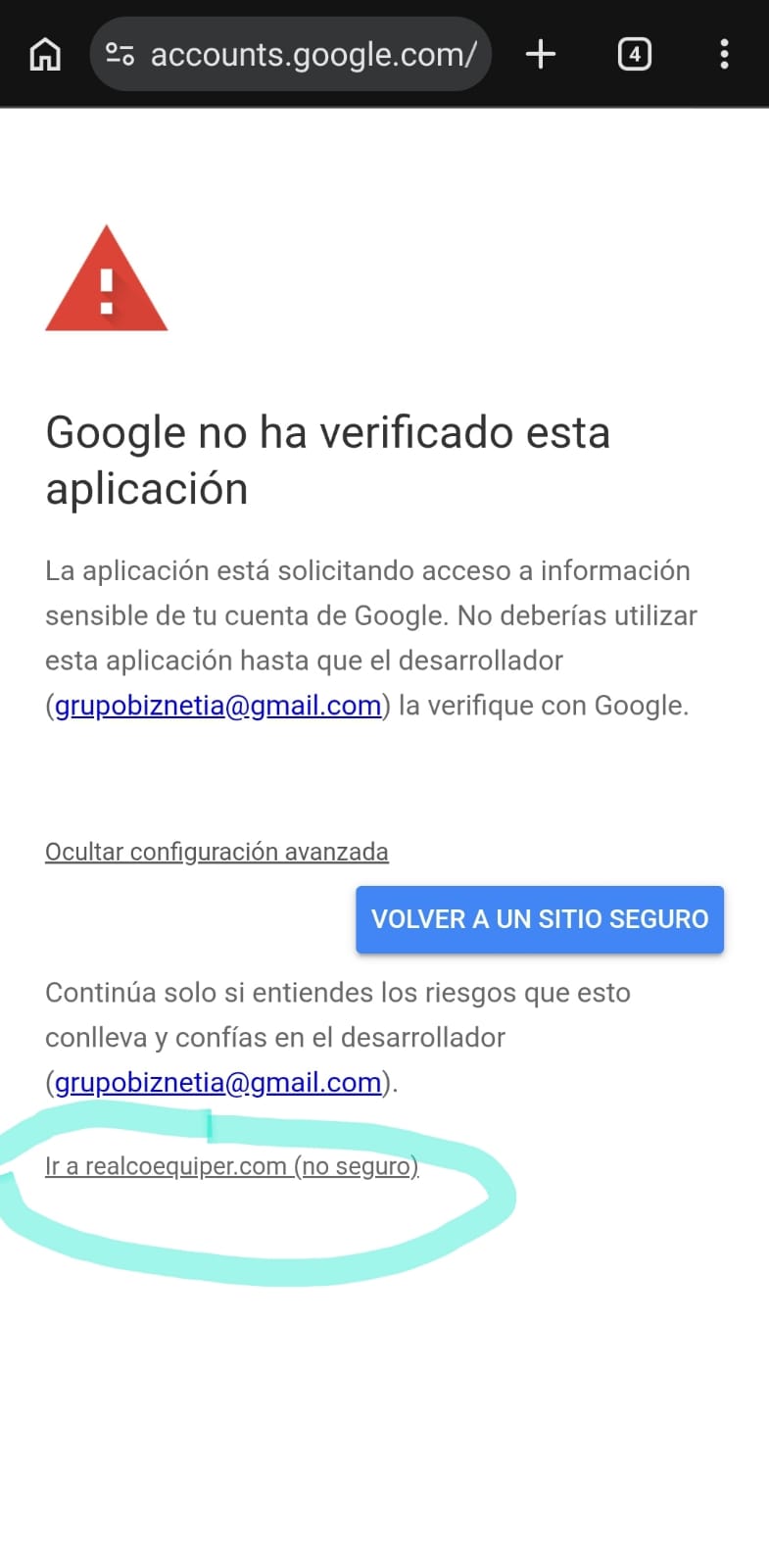
Se despliega un link al final: "Ir a realcoequiper.com (no seguro)". Ese "no seguro" es el mismo aviso genérico de Google para cualquier app sin verificar — tocalo para continuar.
3Tildá los permisos y confirmá
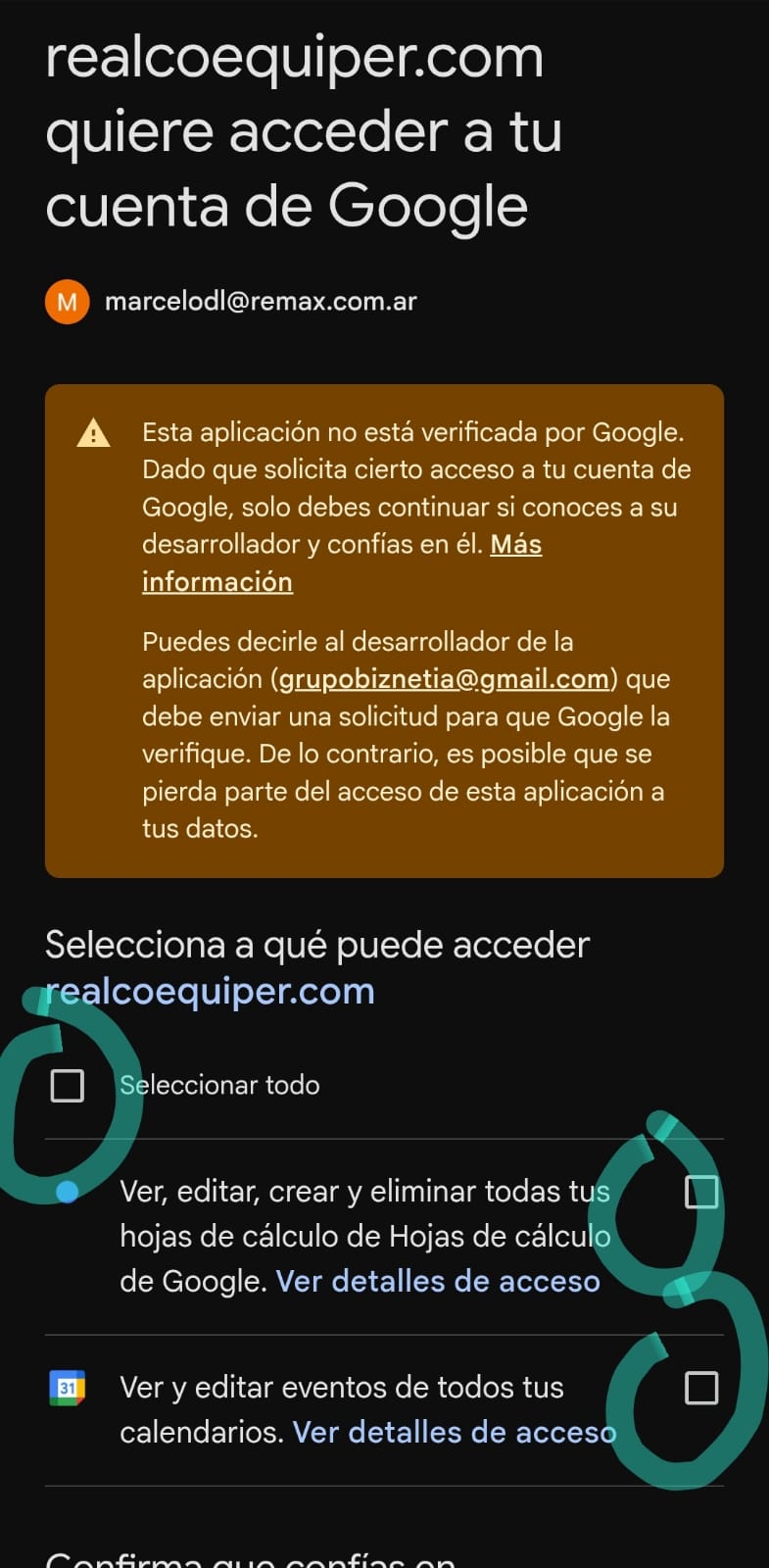
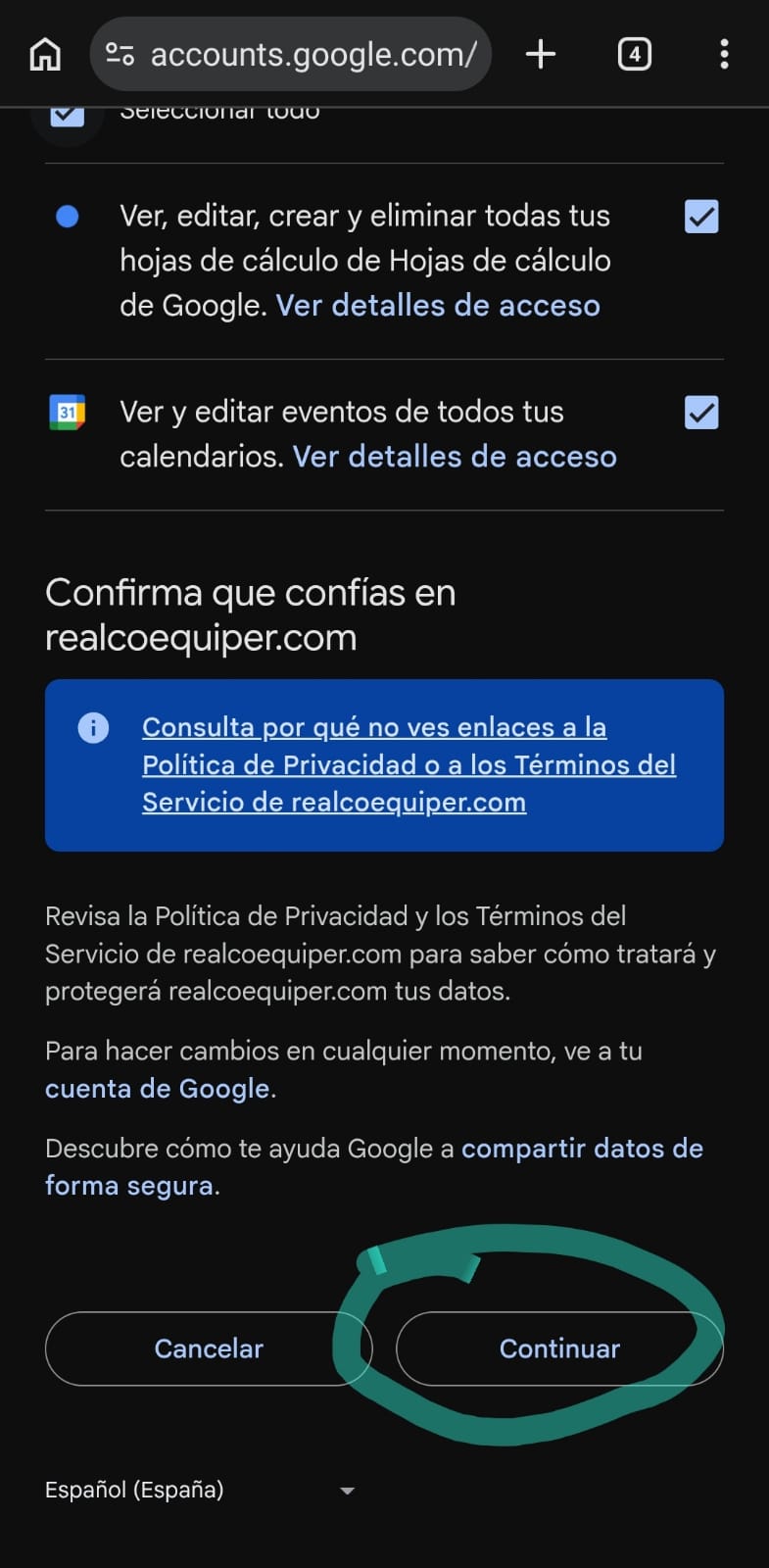
Tildá los dos permisos (Hojas de cálculo y Calendario) y tocá Continuar. Con eso ya queda conectado — no hace falta repetir este paso para otra herramienta que use la misma conexión (CRM, Agendar Reportes, Agendar Citas).
4Volvés a RealCoequiper — ya quedaste conectado
Después de tocar "Continuar", Google te devuelve automáticamente a RealCoequiper. Te va a aparecer un cartel: "Cuenta de Google conectada correctamente." — tocá Aceptar. Se abre solo tu panel de perfil, en la sección "CRM — Contactos (Google)".
5Elegí "Crear mi planilla en Drive"
Así se ve esa sección de tu perfil (no es una captura, es una recreación exacta del texto y los botones reales):
CRM — Contactos (Google)
✓ Conectado como tuemail@remax.com.arReconectar Google
Vincula tu Google Sheet de contactos y tu Calendar para el buscador de contactos y los recordatorios de seguimiento.
Sheet de contactos
Todavía no vinculaste ninguna Sheet.
¿Todavía no tenés una Sheet armada? Te creamos una nueva, ya lista con las columnas del CRM, directo en tu Drive.
Crear mi planilla en Drive
O pegá el link de una Sheet que ya tengas armada:
Pegá el link de tu Google Sheet
Buscar pestañas
Tocá el botón rojo "Crear mi planilla en Drive" — es el que van a usar casi todos los agentes. La opción de "pegar el link de una Sheet que ya tengas armada" es solo para quien ya tenía su propia planilla de contactos hecha de antes. Si no tenés ninguna, siempre el botón rojo.
6Listo — tu planilla ya quedó creada y vinculada
Al tocar el botón, en unos segundos cambia a esto:
Sheet de contactos
Vinculada: pestaña "Hoja1" ✓
✓ Planilla creada y vinculada. Abrirla en Google Sheets →
Eso es todo — no hace falta hacer nada más ahí. Con "Abrirla en Google Sheets →" podés ver la planilla nueva en tu Drive (ya viene con todas las columnas que usa RealCRM). Y con el botón "Abrir buscador de contactos →", un poco más abajo en el mismo panel, entrás directo a RealCRM a cargar o pegar tus contactos.